是否必須部署?
不是。按「發佈」之後,「溫故」會在你的電腦產生一個完整學生站資料夾。你可以直接使用 AirDrop、USB 或學校內聯網分享,不需要開設任何網上服務帳戶。
部署只有一個目的:把學生站放到公開網絡,取得一條學生可以在手機開啟的網址。
Surge 還是 Netlify,應如何選擇?
Surge
只需一個電郵地址便可開始,設定較少,網址是 xxx.surge.sh。如要盡快把連結交給學生,通常可先選擇這個服務。
Netlify
需要先開設帳戶並取得 personal access token,但可以綁定自訂網域,亦有版本記錄,適合需要較完整網站管理的老師或學校。
設定 Surge
- 註冊 Surge使用你的電郵地址註冊 Surge 帳戶,完成所需的登入資料設定。
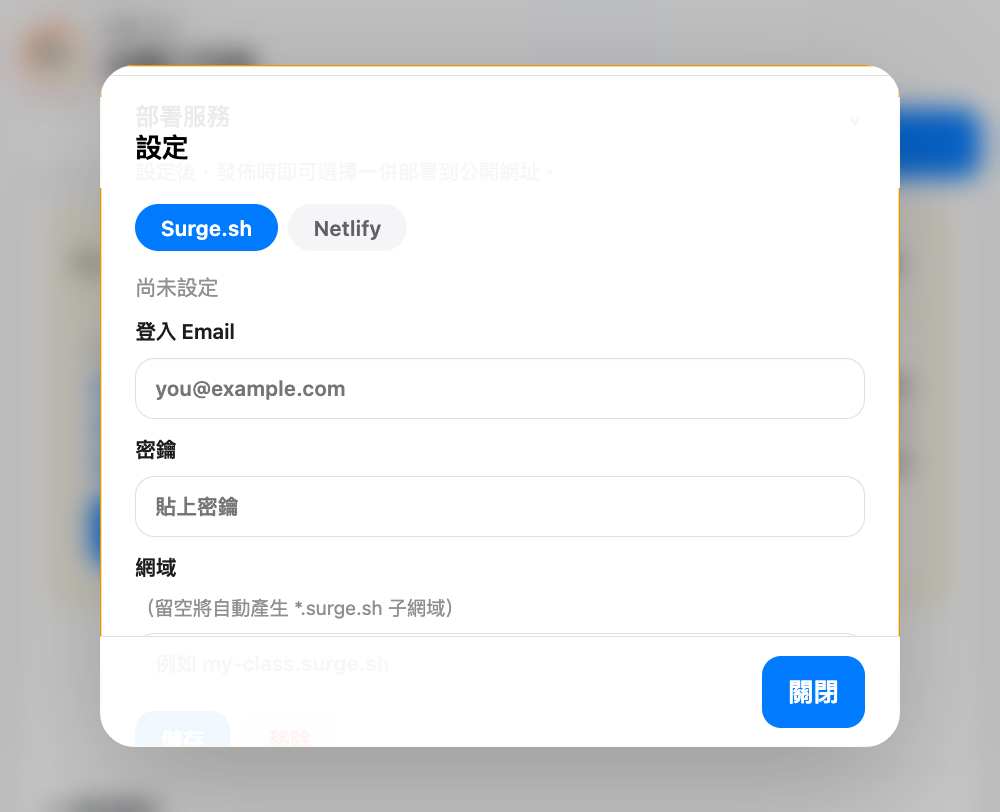
- 開啟部署服務設定在「溫故」按右上角 ⚙ 設定,找到「部署服務」,再選擇「Surge.sh」。
- 填寫帳戶資料和網址輸入電郵地址、密碼/密鑰,以及你希望使用的
xxx.surge.sh網址。網址留空時,「溫故」亦可自動產生一個 Surge 子網域。 - 儲存設定按「儲存」,設定完成後可以關閉視窗。
- 發佈時一併部署之後按「發佈」,勾選「一併部署」並選擇 Surge。完成後,把顯示的公開網址交給學生。
設定 Netlify
- 開設 Netlify 帳戶先在 Netlify 完成註冊和登入。
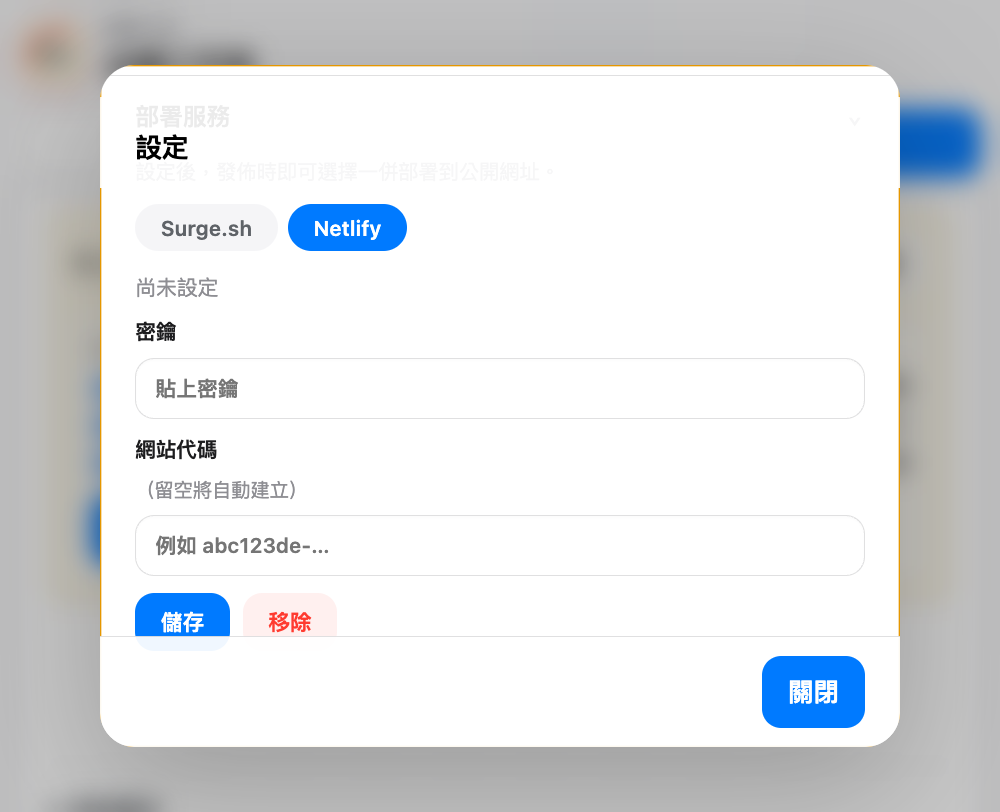
- 取得 personal access token在 Netlify 的帳戶設定建立一個 personal access token。這個 token 等同密鑰,只貼入「溫故」,不要交給學生或放進題目。
- 建立 site 並取得 site ID在 Netlify 建立一個 site,然後複製其 site ID。若「溫故」畫面註明 site ID 可以留空,亦可讓它在首次部署時自動建立。
- 填入「溫故」在「溫故」按 ⚙ 設定 → 部署服務 → Netlify,貼上 personal access token 和 site ID,再按「儲存」。
- 發佈時一併部署之後按「發佈」,勾選「一併部署」並選擇 Netlify。完成後,把公開網址交給學生。
公開前先檢查私隱
部署後的學生站是公開網址,任何人只要有連結就可以看到。不要放學生個人資料、校內機密試題,或任何不應該離開學校內部的內容。
常見問題
修改題目後,為何公開網站尚未更新?
本機題庫和公開學生站是兩份內容。修改題目之後,要重新發佈並一併部署,公開網站才會更新。
每次發佈都會變一條新網址?
不會。同一個網址重複發佈會覆蓋舊版,學生可以繼續使用原有連結。
如果不希望在網上公開,應如何處理?
不需要設定 Surge 或 Netlify。直接發佈到本機資料夾,再用 AirDrop、USB 或學校內聯網分享即可。