這個接口是什麼?
「溫故」提供一個只在你的電腦運作的 MCP 接口。接駁之後,你可以直接在 Claude Desktop 輸入:「請針對借代擬定 5 條選擇題並加入溫故」,題目便會送到你的題庫,供你覆核。
MCP 可以理解成 AI 工具和「溫故」之間的一條本機橋樑。它不會把整個題庫公開上網,也不會把發佈權交給 AI。
開始之前
- 「溫故」必須保持開啟。接口只在 app 運作時存在;關閉 app,連線亦會停止。
- 準備一個支援 MCP 的 AI 工具。例如 Claude Desktop、Claude Code、Codex 或 Cursor。
六步完成接駁
- 開啟外部 AI 接口設定開啟「溫故」,按右上角 ⚙ 設定,再展開「外部 AI 接口(MCP)」。
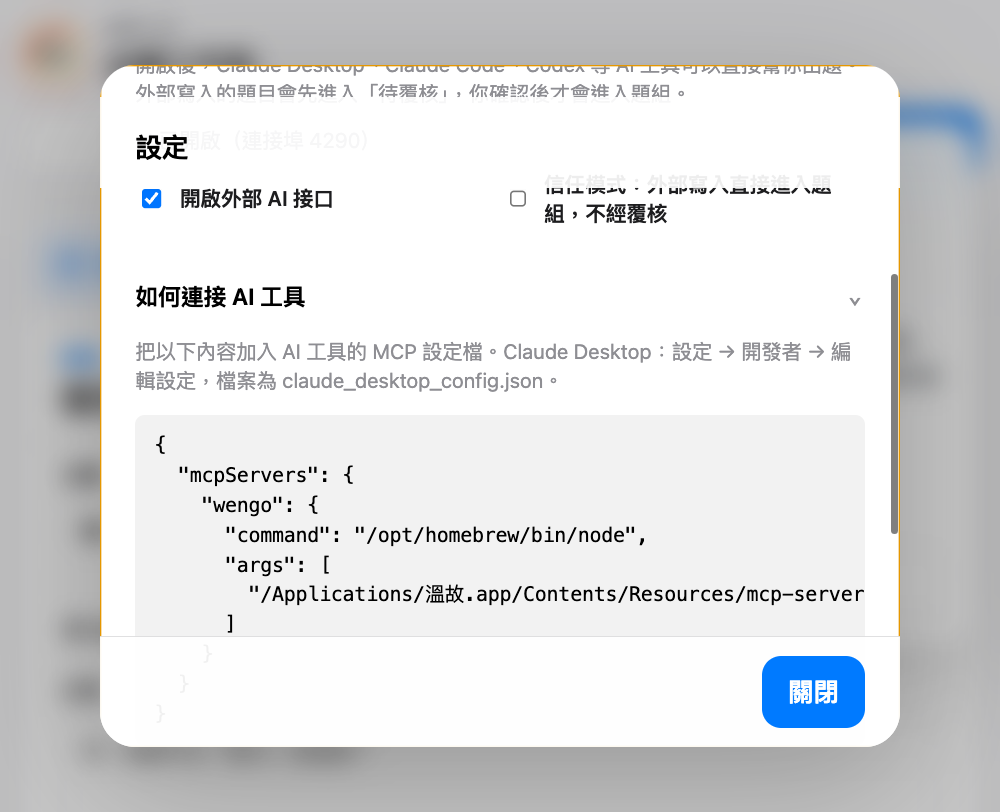
- 開啟接口勾選「開啟外部 AI 接口」。這項設定預設關閉,必須由你親自開啟。
- 複製這部電腦的設定展開「如何連接 AI 工具」,再按「複製設定」。
- 貼入 AI 工具的 MCP 設定檔以 Claude Desktop 為例:設定 → 開發者 → 編輯設定,開啟
claude_desktop_config.json,貼入剛複製的內容並儲存。 - 重新啟動 AI 工具完全關閉再重新開啟 Claude Desktop、Claude Code、Codex 或 Cursor,讓新設定生效。
- 測試連線輸入一句:「列出溫故的題組」。AI 能夠列出題組,即表示接駁完成。
設定內容是什麼樣子?
複製出來的設定大致如下;實際的 Node 和接口檔案路徑會因應每部電腦而不同,由「溫故」自動計算。
{ "mcpServers": { "wengo": { "command": "/opt/homebrew/bin/node",
  "args": ["/路徑/由溫故自動填寫/index.js"] } } }
請勿照抄示例
必須在「溫故」按「複製設定」。上述路徑只是明顯的佔位符,不能直接使用;設定亦不需要你手動填寫 token。
AI 可以執行什麼,又不可以執行什麼?
可以執行
- 列出題組和讀取題目
- 搜尋現有題目,避免重複
- 驗證題目格式
- 新增題目和建立新題組
不可以執行
- 發佈學生站或部署網站
- 批量刪除題目
- 更改「溫故」設定
- 讀取或寫入 API key
為何特別限制發佈功能?發佈會把內容放到學生可以看見的地方,屬於對外行為,必須由老師親自按下。
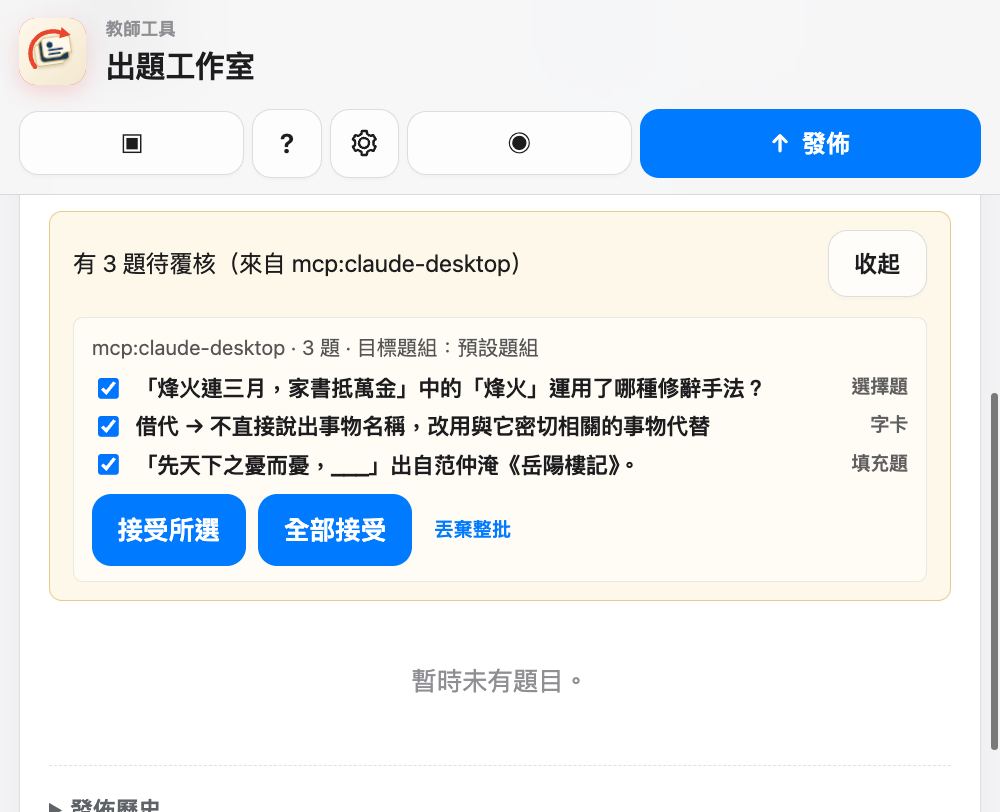
AI 題目會先進入「待覆核」
AI 新增的題目不會直接出現在題組,而會先進入「待覆核」。返回題組後,你會在上方看見黃色橫額,可以逐條接受或丟棄,確認內容準確、答案無誤之後才收進題庫。
設定內亦有「信任模式」,可以關閉這道覆核閘;不過預設會保持覆核,讓老師保留最後決定權。
常見問題
AI 表示找不到「溫故」
先確認「溫故」仍然開啟,再到設定檢查「開啟外部 AI 接口」是否已勾選。兩項都正確的話,重新啟動 AI 工具再試。
重新開啟「溫故」之後需要再次設定嗎?
不需要。連接埠每次啟動都會不同,但 AI 工具會自動讀取最新資料。
其他人可以連接我的電腦嗎?
不可以。接口只接受本機連線,而且「溫故」每次啟動都會更換一次 token。