妥妥工具 · 瀏覽器文件工作台

從一份 PDF,
到一套交件文件。

加字與簽名、重用資料填表,再將文件和附件整理成 PDF 或 ZIP。五個工具接力,讓交件前的零碎工作有一條清楚的路。

網頁版可使用文件在裝置處理可免費開始
妥妥工具實際 PDF 編輯介面,顯示內置城市綠色交通示例報告、文字與簽名工具及頁面縮圖
實際網頁介面 · 內置示例文件。畫面及功能或隨版本調整。

不必一次做完,
按眼前的工作開始。

可以只編輯一份 PDF,也可以由填表一路整理到交件。以下畫面來自實際工具,使用內置示例文件。
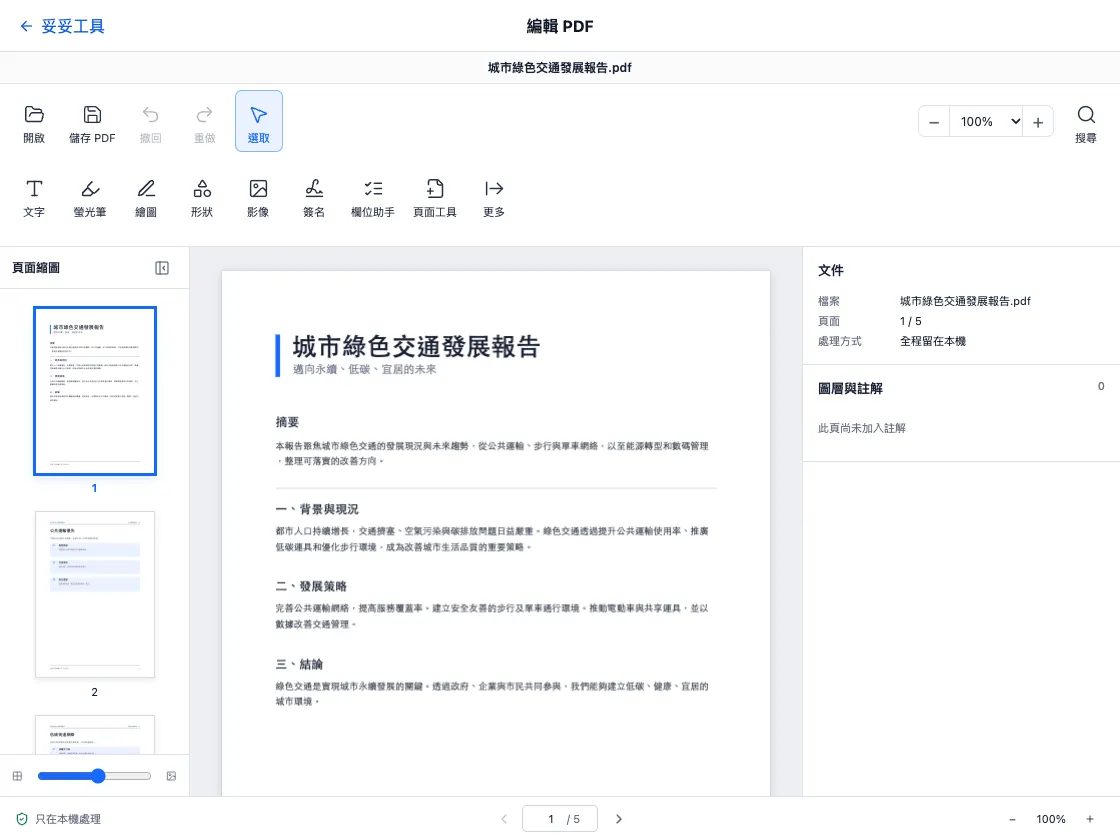
PDF 編輯器實際畫面,提供文字、螢光筆、繪圖、簽名及頁面工具
實際介面 · 內置示例報告。

需要補幾行字,
或整理幾頁文件。

在 PDF 上加字、簽名、標註或插入影像。透過頁面工具重排、合併及拆分頁面,完成後再儲存。

已有可填欄位的表格,也可在編輯器內檢視及填寫。輸出前,記得逐頁檢查文字與版面。

開啟 PDF 編輯器
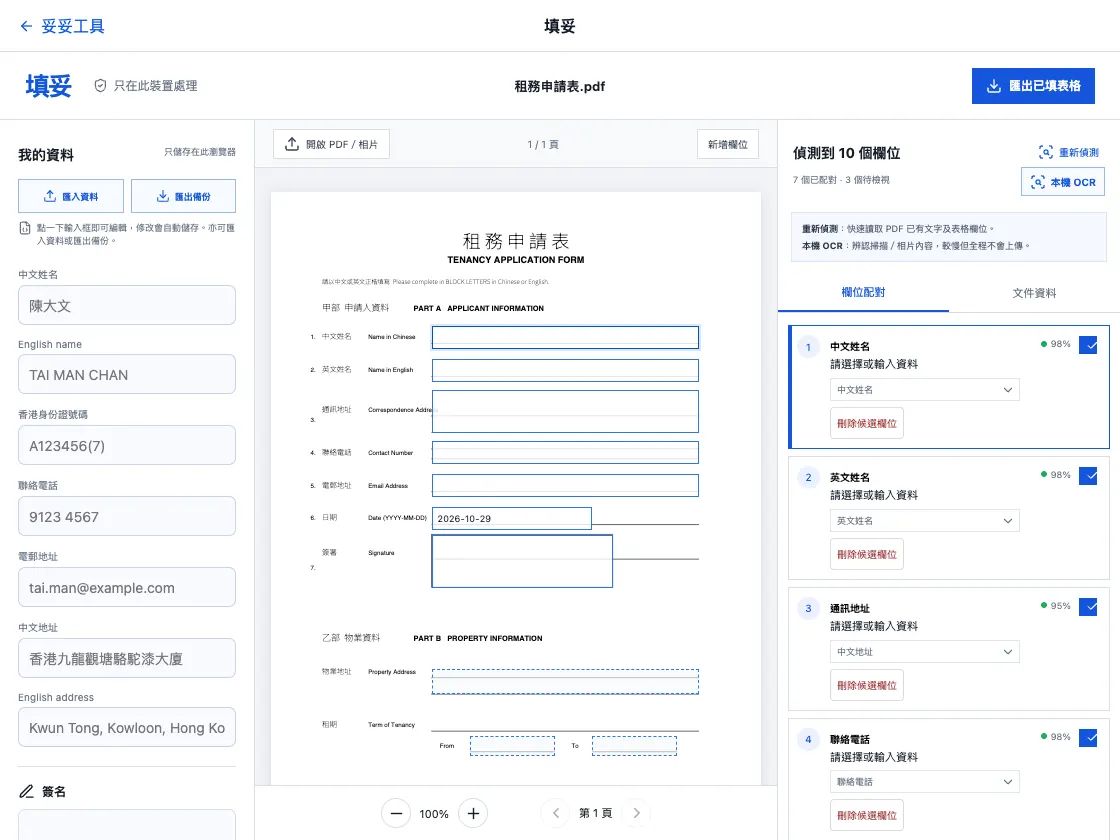
填妥實際畫面,租務示例表格有十個偵測欄位,左方是本機資料,右方是欄位配對
實際介面 · 內置租務表格與示例提示,並非真實申請資料。

常用資料,
不用每張表格重新輸入。

在「填妥」保存可重用的中英文資料,開啟 PDF 後檢查欄位配對,再套用到表格。輸出保留可編輯欄位,方便之後修改。

文字表格與掃描文件的辨認方式不同;自動配對及本機 OCR 都需要你核對。遇到不合適的欄位,也可新增或調整。

開啟填妥
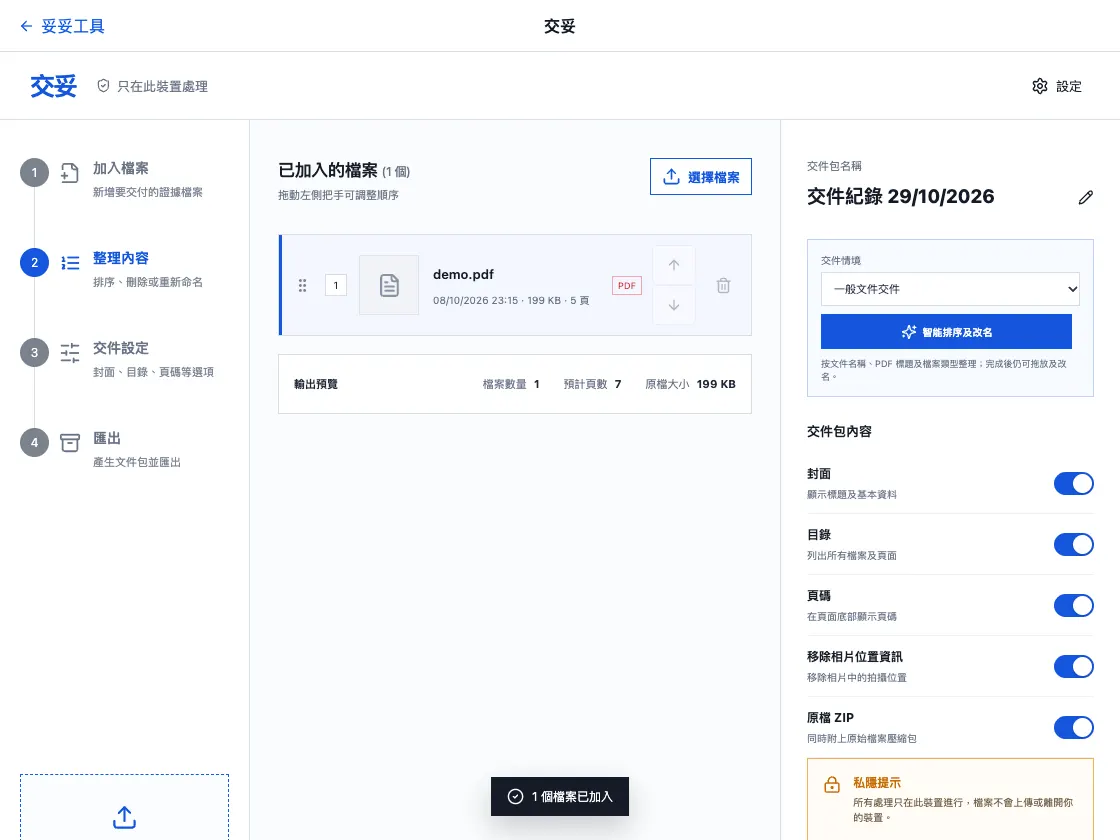
交妥實際介面,加入示例 PDF 後可整理附件,設定封面、目錄、頁碼及 ZIP
實際介面 · 加入工具內置示例 PDF,未使用私人文件。

表格與附件,
整理成一份清楚的交件包。

將 PDF 與相片加入「交妥」,調整次序及名稱,按需要加入封面、目錄和頁碼,再匯出 PDF,亦可附上 ZIP。

其他工具完成的檔案可直接送到交妥。交件前,仍需按接收方要求檢查檔案格式、大小及內容。

開啟交妥

交出文件之前,
再多一點準備。

遮妥

先檢查敏感資料

以規則、字典及本機 OCR 輔助找出敏感內容,逐項確認遮蓋或保留。自動偵測可能漏掉姓名、地址及語境資訊,必須人手覆核。

開啟遮妥
相妥

裁切與輸出證件相

依工具內的香港證件相預設檢查比例、像素及影像品質,使用輔助線裁切,再輸出 JPEG。最終是否接納,以相關機構最新要求為準。

開啟相妥
工具接力

完成一步,再做下一步

PDF 編輯與遮妥可互相傳送文件;填好的表格、證件相及處理完成的檔案,都可送到交妥整理。

查看全部工具

文件留在裝置,
交出前由你檢查。

文件、相片、文字擷取及遮蓋處理在裝置內進行。開啟網站、下載工具資源,以及付款或授權驗證,仍可能需要網絡。

不把文件交給雲端處理工具在裝置處理你開啟的文件及相片。
本機資料仍需妥善管理重用的填表資料及假名對照可保存在瀏覽器;共用裝置上使用後,請檢查及清理本機資料。
遮蓋之後仍要覆核PDF 遮蓋會輸出影像版,失去可搜尋文字及可編輯欄位;Office 圖片與嵌入物件內的文字可能未被偵測。

先完成一件,
眼前的小事。

直接在瀏覽器選擇所需工具。先用示例了解操作,再開啟自己的文件。

可免費開始

免費版設有匯出次數限制。永久版、當前額度及實際價格,以工具內顯示為準。

開啟網頁工作台

開始之前,
你可能想知道。

這裏與工具工作台有甚麼分別?

這頁介紹用途及處理方式。「開啟妥妥工具」會帶你到實際工作台,再選擇編輯 PDF、填妥、遮妥、相妥或交妥。

需要安裝 App 嗎?

網頁版可直接在瀏覽器開啟。本頁提供網頁版入口;其他平台的供應情況,請以正式發布資訊為準。

所有 PDF 都能自動填好嗎?

不能保證。已有文字層、可填欄位、掃描影像或特殊版式,處理結果可能不同。請先檢查偵測結果,必要時新增或調整欄位,匯出後再核對。

遮妥能保證完全去識別嗎?

不能。規則及字典可能漏掉自由文字中的姓名、地址及其他語境。圖片、嵌入物件與辨識品質亦有限制。請逐頁覆核,不應只憑自動偵測結果判斷文件已適合公開。

重新整理頁面會保留檔案嗎?

不同工具的保存方式不同。例如交妥的附件保留在當前分頁,重新整理後會清除;填表資料、部分草稿及假名對照可保存在本機瀏覽器。完成工作後請主動下載並保存輸出檔案。

證件相輸出一定會獲接納嗎?

工具提供預設、檢查及裁切輔助,並不保證審批結果。提交前請自行核對接收機構當時的相片與檔案要求。

把零散文件,
準備妥當。

由編輯、填表到交件,選擇你現在需要的一步。